Как установить свою мелодию на рингтон (HyperOS)?

ПодСкажите пожалуйста как правильно поменять мелодию звонка на НЕДООС - Hyper от сяоми, в частности как поставить отдельную мелодию на контакт конкретный? Через задать рингтон в самой карточке контакта с помощью приложения "темы" - не получается, вообще звонок меняется на какой то монотонный гудок, вместо стандартного!
Ответы (7)
Чтобы изменить мелодию звонка на конкретный контакт в смартфоне Xiaomi с MIUI (например, на модели НЕДООС — Hyper), вы можете попробовать следующее:
Открыть контакты:
Запустите приложение "Контакты" на вашем устройстве.
Найдите и выберите контакт, для которого хотите изменить мелодию звонка.
Нажмите на значок редактирования (обычно это карандаш или опция "Изменить").
Прокрутите вниз, пока не увидите опцию "Задать рингтон" или "Мелодия звонка". Выберите ее.
В открывшемся списке выберите нужную мелодию. Если вы не видите нужную мелодию, вы можете добавить свою, выбрав опцию "Добавить рингтон" или «Загрузить», если такая доступна.
Сохранить изменения:
После выбора мелодии не забудьте сохранить изменения в карточке контакта.
Если вы столкнулись с проблемами и звуковая тема меняется на что-то другое:
Попробуйте зайти в настройки телефона:
Откройте "Настройки".
Перейдите в "Звуки и вибрация".
Найдите раздел "Мелодия звонка" и убедитесь, что там установлена стандартная мелодия, а не какая-то другая.
Возможно, стоит также проверить настройки приложения "Темы". Иногда настройки темы могут изменять звуки звонка.
Попробуйте перезагрузить телефон после внесения изменений, это может помочь применить настройки.
Если все вышеперечисленное не помогло, возможно, стоит проверить дополнительные настройки в вашем телефонном приложении или обратиться в службу поддержки Xiaomi.

На Хайпере я не нашёл особой разницы по сравнению с MIUI. Всё делается также просто.
Открываем нужный контакт, жмём три точки в верхнем правом углу :
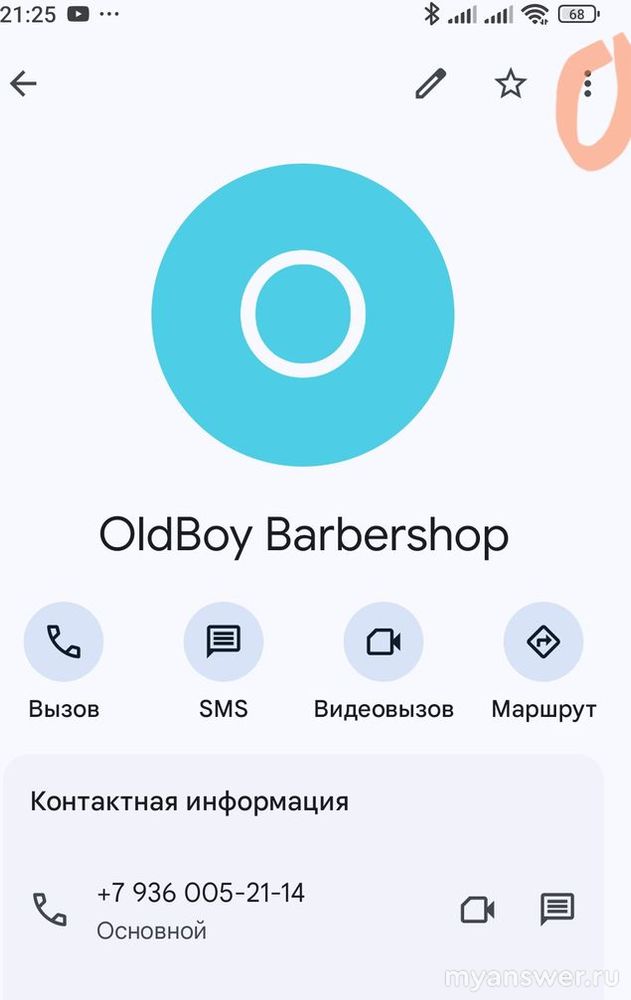
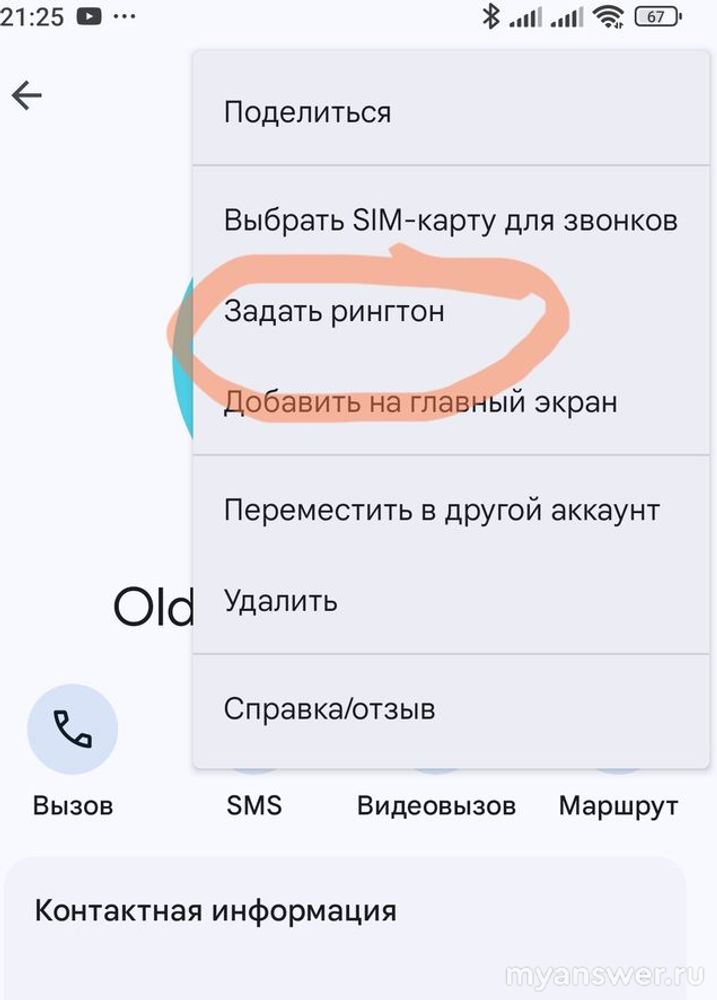
В открывшейся менюшке выбираем "Задать рингтон"
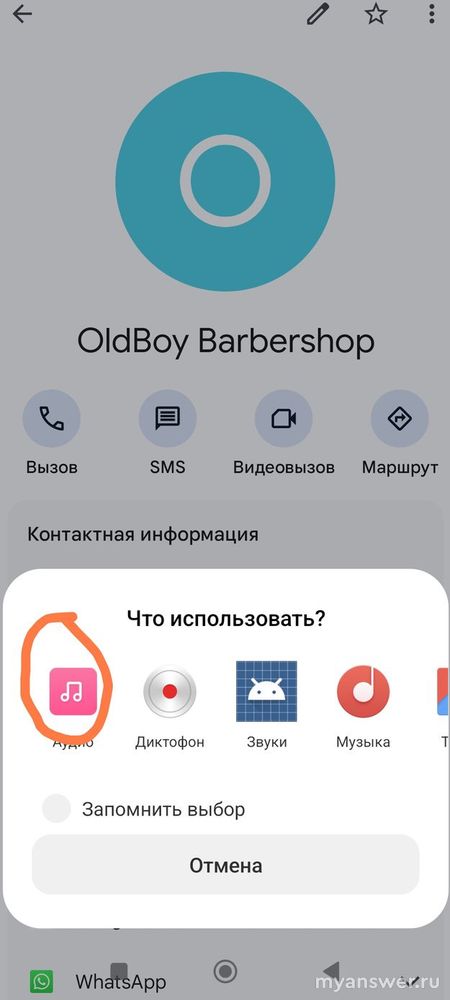
В следующей выпавшей менюшке выбираем источник, например "Аудио":
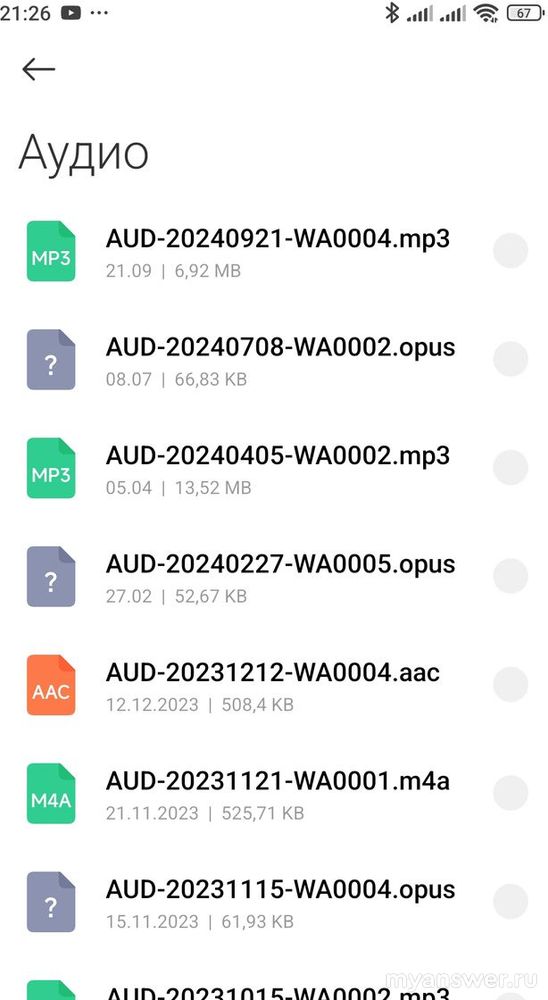
При этом открывается папка с треками , и просто выбираем нужный файл:
Ну вот и все!

На гиперос через карточку контакта можно поставить свою мелодию несколькими разными способами точнее из разных источников. У меня их пять разных, тема, аудио, звуки, музыка и даже диктофон. Для интереса попробовал все способы и все работают (кроме диктофона, его я не стал пробовать).
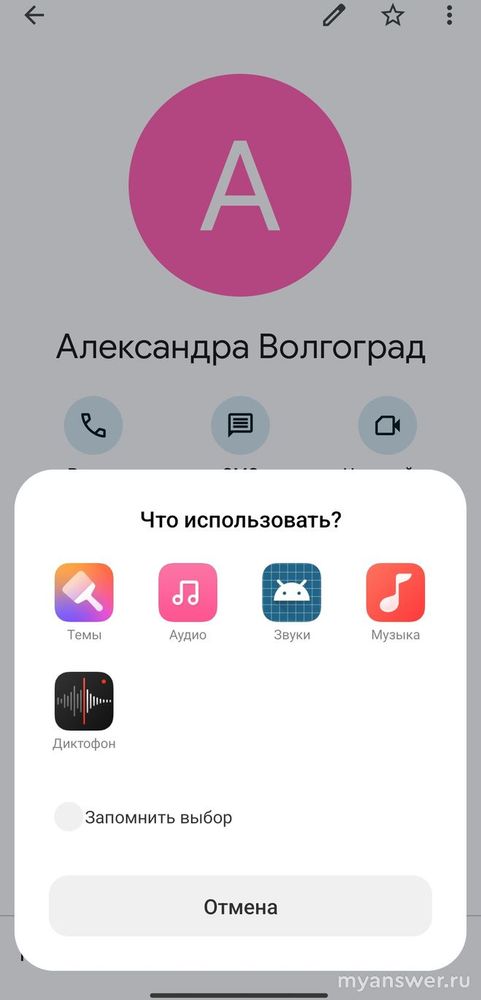
Если у меня есть такая потребность, то я сначала скачиваю с интернета любую мелодию с любого места и через вкладку аудио устанавливаю её на номер.
Если это делать "звуки", тот же алгоритм, можно выбрать среди уже услпналеных или внизу списка "добавить рингтон" и выбрать путь, где находится рингтон. Это опять же могут быть"загрузки", "аудио" или найти через проводник.
Через темы та же ситуация, выбираем мелодию, скачиваем ее и она ставится на контакт.
У меня все контакты располагаются либо на самом телефоне, либо на аккаунте устройства. Возможно у вас не получается потому, что номер записан на симке. Перенесите его на само устройство, все должно получиться.
Для того, чтобы на хайпере установить на отдельный контакт свой рингтон (а сделать это обычным путём невозможно из-за имеющихся багов), нужно последовательно выполнить следующие действия.
- Открыть настройки устройства.
- Открыть раздел «Приложения».
- Выбрать приложение «Темы».
- В нижней части страницы настроек приложения нажать на кнопку «Сброс действий по умолчанию».
- Выйти из настроек.
- Открыть приложение «Контакты».
- Выбрать нужный контакт.
- Нажать на три точки, расположенные в правом верхнем углу экрана.
- Выбрать опцию «Задать рингтон».
- В открывшемся окне нажать на кнопку «Запомнить выбор», а затем выбрать приложение «Звуки».
- В окне выбора мелодий выбрать нужный рингтон и сохранить изменения.
После выполнения 1 - 4 пунктов всё должно получиться. В крайнем случае можно снести контакт, установить его заново, а после этого задать рингтон.

Я знаю, как поставить свою музыку на Xiaomi, hyperOS, Miui.
Меня этой премудрости научили на Ютуб-канале.
Сколько ни описывай алгоритм действий, все же лучше его просмотреть воочию.
Адресую вас по вот этой внешней ссылке на платформу ЮТУБ.
Как на сяоми установить мелодию звонка, свою музыку на Xiaomi, hyperOS, Miui
Вполне может быть, что у вас ролики сейчас с замедлением идут, но все же просмотреть можно, а на Большой Вопрос почему-то не вставляются
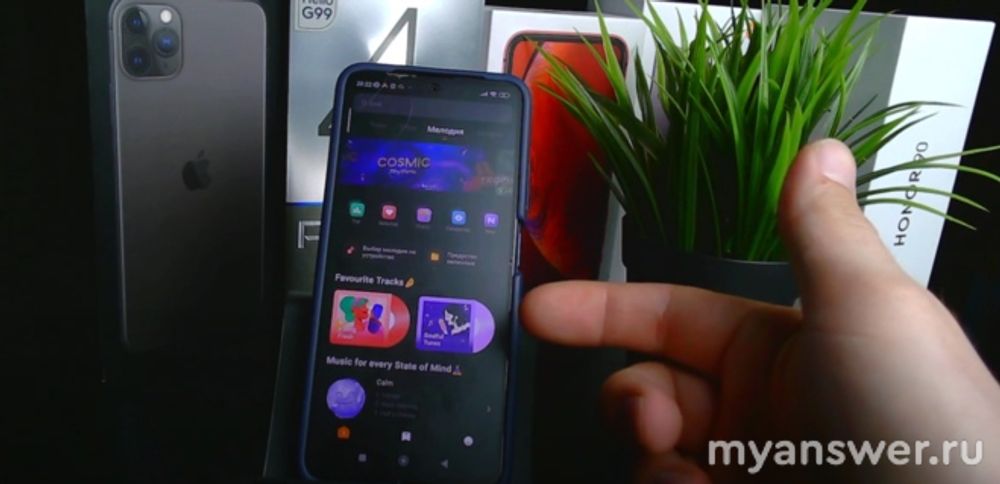

Есть даже два варианта , чтобы изменить рингтон:
1.Для начала зайдем в приложение ,,Телефон". После этого заходим в любой контакт. Потом нажимаем на три точки, в правом верхнем углу. Затем нажимаем на ,,Задать рингтон" . Далее заходим в приложение где хранится файл с мелодией, которую мы хотим поставить на рингтон. Выбираем нашу мелодию. Готово.
- Есть некоторые сайты в Интернете, где сразу предлагается поставить мелодию на рингтон.
Заходите в контакты, потом выбираете контакт, нажимаете установить мелодию звонка, выбираете опцию добавить рингтон или загрузить если такая опция имеется. Вот и все. Также можно в телеграме для каждого устанавливать любую мелодию и настройки уведомлений. На правом углу когда заходите в чат есть настройки уведомлений на телефоне.
 ВКонтакте